導入と動作確認
必要な環境
VCC(VRChat Creator Companion)から作成したWorldsプロジェクトを用意してください。
作業前のバックアップ
Unityプロジェクトをバックアップしてください
問題が発生した場合に作業前の状態へ戻せるよう、Object Spawn Systemの導入前にバックアップを作成してください。
Unityを終了してからプロジェクトフォルダーをZIP形式で保存し、元のプロジェクトとは別の場所に保管することを推奨します。
VCCの非公式代替ツール ALCOM を利用すると、UnityプロジェクトのZIPバックアップをボタン操作ひとつで作成可能です。
インポート
- Unityで対象のワールドプロジェクトを開く
- Object Spawn Systemのunitypackageをインポートする
- Projectウィンドウに
PurabeWorks/ObjectSpawnフォルダーがあることを確認する - Consoleにコンパイルエラーがないことを確認する
サンプルシーンの確認
PurabeWorks/ObjectSpawn/SampleScene.unityを開く- VRChat SDKのテスト機能でワールドを起動する
- SpawnスイッチをInteractし、オブジェクトが出現することを確認する
- 出現したオブジェクトをReturnトリガーへ入れ、非表示になることを確認する
- 複数のオブジェクトを表示し、Resetスイッチですべて非表示になることを確認する
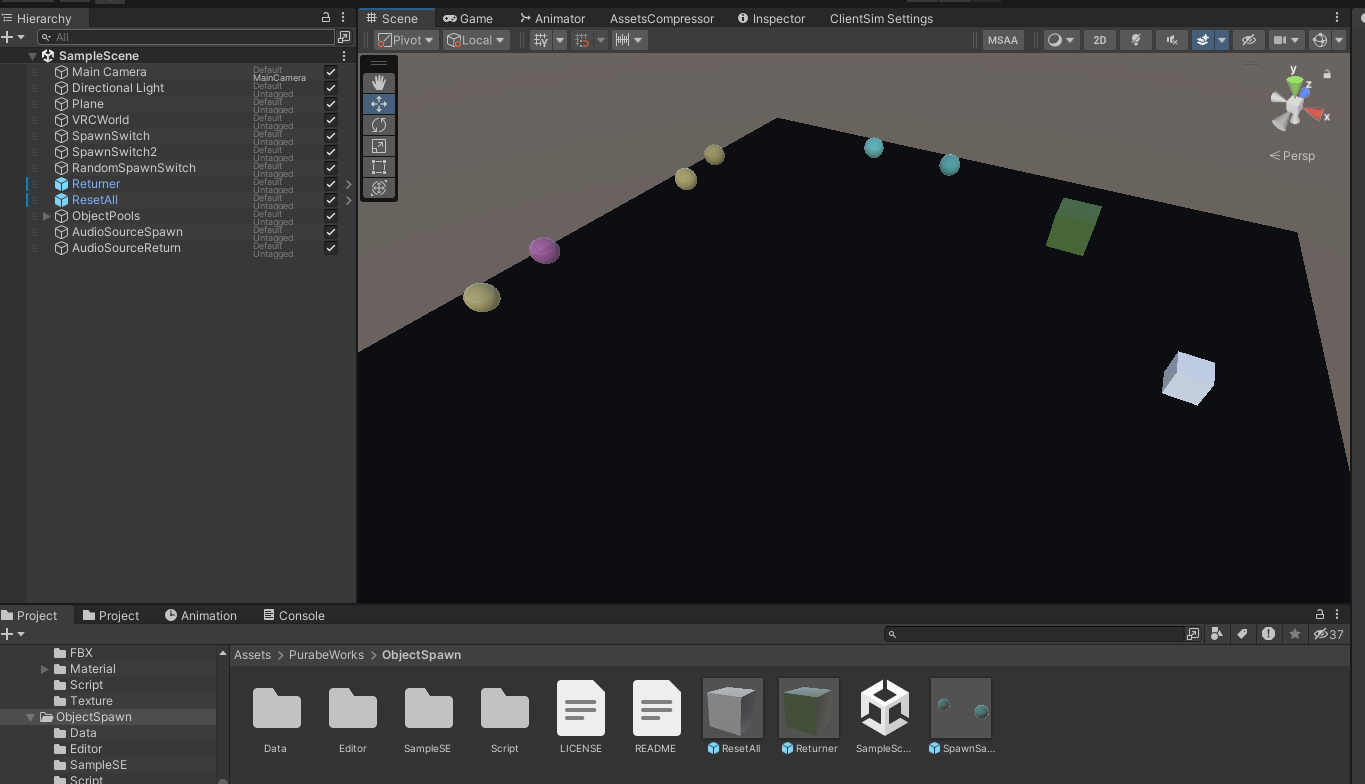
最初はサンプルを複製する
慣れるまでは、動作しているサンプルの構成を複製し、Poolの中身や見た目を置き換える方法が確実です。
次の手順
標準版で扱える構造
Pool 対象と Return 対象VRCObjectPool に登録するGameObjectと、Returnトリガーへ入るGameObject、つまり VRCPickup を持つGameObjectは、同一である必要があります。
それ以外の構造のオブジェクトを利用したい場合は、オブジェクト スポーン拡張 の利用をご検討ください。