導入と動作確認
必要な環境
VCC(VRChat Creator Companion)から作成したWorldsプロジェクトを用意してください。
ObonEasyの TrayItem / TrayItemManual に設定されたオフセットを流用する場合は、ObonEasy v3.0以降が必要です。連携機能を使用しない場合、ObonEasyの導入は不要です。
作業前のバックアップ
Unityプロジェクトをバックアップしてください
問題が発生した場合に作業前の状態へ戻せるよう、Object Spawn Extensionの導入前にバックアップを作成してください。
Unityを終了してからプロジェクトフォルダーをZIP形式で保存し、元のプロジェクトとは別の場所に保管することを推奨します。
VCCの非公式代替ツール ALCOM を利用すると、UnityプロジェクトのZIPバックアップをボタン操作ひとつで作成可能です。
インポート
- Object Spawn Extensionのunitypackageをインポートする
- Projectウィンドウに
PurabeWorks/ObjectSpawnフォルダーがあることを確認する - Projectウィンドウに
PurabeWorks/ObjectSpawnExtensionフォルダーがあることを確認する - Consoleにコンパイルエラーがないことを確認する
サンプルシーンの確認
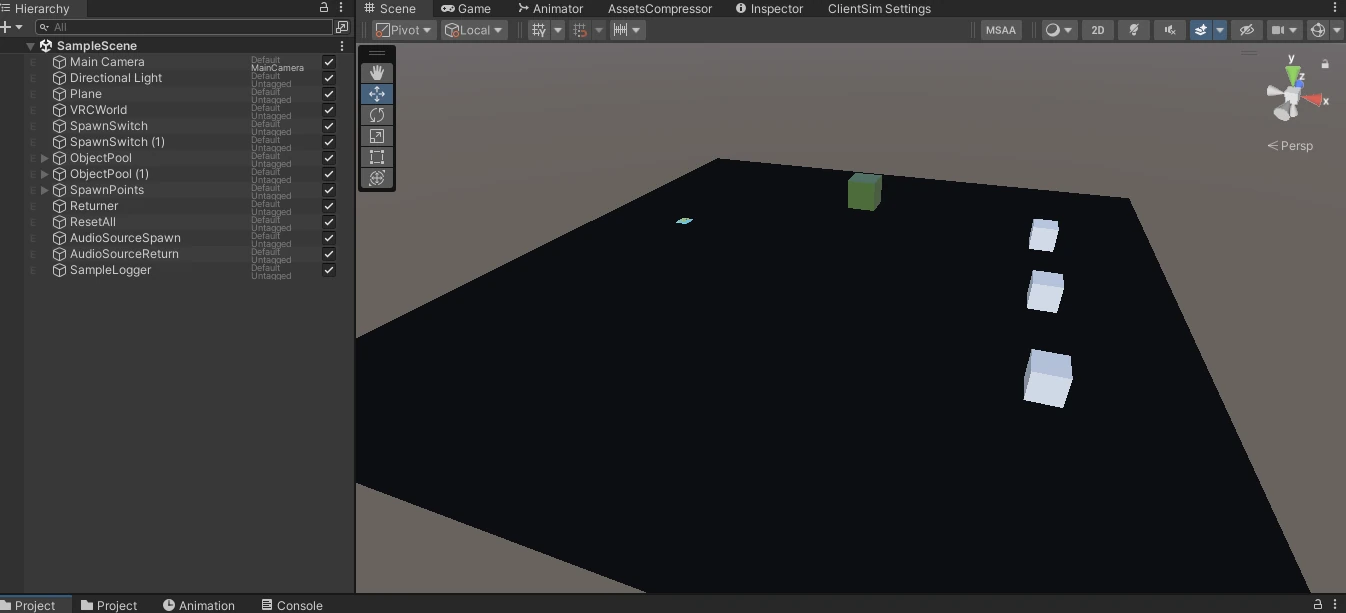
PurabeWorks/ObjectSpawnExtension/SampleScene.unityを開く- VRChat SDKのテスト機能でワールドを起動する
- SpawnスイッチをInteractし、アイテムが出現することを確認する
- 複数の出現地点があるスイッチでは、プレイヤーに最も近い地点へ出現することを確認する
- 子PickupをReturnトリガーへ入れ、アイテム全体が非表示になることを確認する
- イベント通知を設定したサンプルで、UnityのConsoleに受信ログが表示されることを確認する
次の手順
Object Spawn Systemを初めて利用する場合
Object Spawn System(標準版)設定済みシーンをExtensionに移行する場合
Object Spawn Systemから移行する をご覧ください。
Extensionの追加機能を設定する場合
- 複数の出現地点を使う場合は、複数の出現地点を設定する
- アイテムごとの位置・回転補正、またはObonEasyのオフセット設定を使う場合は、Spawn時の位置・回転を調整する
- Pickupが子階層にある場合は、複雑なPickupを設定する
- へのごはん様製アイテムを扱う場合は、へのごはん様製アイテムを設定する
- カスタム処理を呼び出す場合は、イベント通知を設定する