Object Spawn Systemから移行する
同梱のエディタ移行ツールを使用して、現在のシーンにあるObject Spawn Systemのコンポーネントと設定をExtension版へ置き換えられます。
移行前の準備
- Unityプロジェクトのバックアップを作成する
- Object Spawn Extensionのunitypackageをインポートする
- 移行するシーンを開く
- シーンを保存する
Prefab Assetは直接変更されません
移行ツールは、シーン上のPrefabインスタンスにコンポーネントの追加・削除Overrideを作成します。ProjectウィンドウにあるPrefab Asset自体は変更しません。
シーンを開いて実行する
移行ツールはPrefab Modeでは実行できません。移行対象が配置されているシーンを開いて実行してください。
移行ツールを開く
Unityのメニューから、次を選択します。
Tools > Purabe Works > Object Spawn Extension
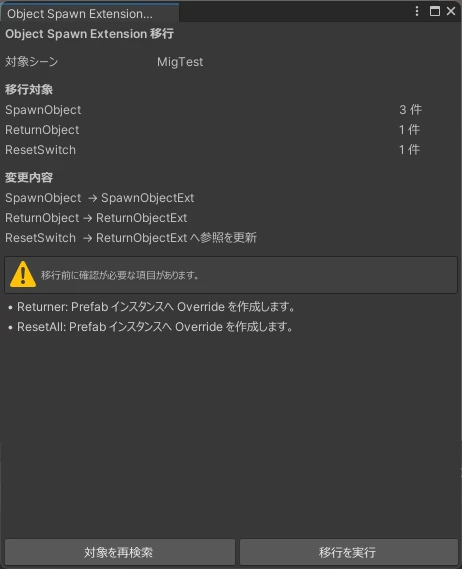
ツールは、現在アクティブなシーンにある次のコンポーネントを検索します。非アクティブなGameObjectも対象です。
SpawnObjectReturnObjectResetSwitch
自動的に移行される内容
| 移行前 | 移行後 |
|---|---|
SpawnObject | SpawnObjectExt |
ReturnObject | ReturnObjectExt |
ResetSwitch | コンポーネントは維持し、参照先を移行後の ReturnObjectExt へ変更 |
次の設定は移行先へ引き継がれます。
VRC Object PoolRandom SpawnMove Item To HandSpawn PointSpawn Delay FramesPools、Reference、Layer- Spawn・Return時の音源とクリップ
移行を実行する
- ウィンドウに表示された対象件数を確認する
- 警告がある場合は内容を確認する
移行を実行を押す- 完了画面の移行件数と警告を確認する
- Inspectorの参照とワールド内の動作を確認する
- 問題がなければシーンを保存する
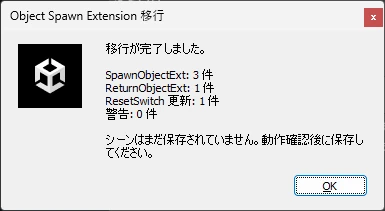
移行操作はUnityのUndoで取り消せます。シーンは自動保存されません。
移行後に追加設定する項目
- 元の
Spawn Pointは単一の出現先として引き継がれます。複数地点を使用する場合は、SpawnObjectExtの出現先を複数へ切り替えてください。 - Spawn・Returnのイベント通知は無効の状態で作成されます。必要なコンポーネントだけ有効にしてください。
CompSpawnHelperとHGSpawnHelperは自動追加されません。複雑なアイテムごとに設定してください。
移行がスキップされる場合
同じGameObjectに移行先の SpawnObjectExt または ReturnObjectExt がすでに存在する場合、自動統合せず、そのコンポーネントの移行をスキップします。
移行対象が残った場合は、警告内容を確認して手動で設定してください。