Returnトリガーを作る
Returnトリガーへ表示中のオブジェクトを入れると、PickupをDropした後、そのオブジェクトを非表示にします。Extension版では、ReturnObjectExt を使用します。
設定手順
- HierarchyにReturnトリガー用のGameObjectを追加する
ReturnObjectExtコンポーネントを追加する- Colliderを追加し、
Is Triggerを有効にする Poolsに、非表示にする対象が登録されたVRCObjectPoolのGameObjectを登録するLayerを、Return対象のColliderを持つGameObjectのレイヤー番号にする
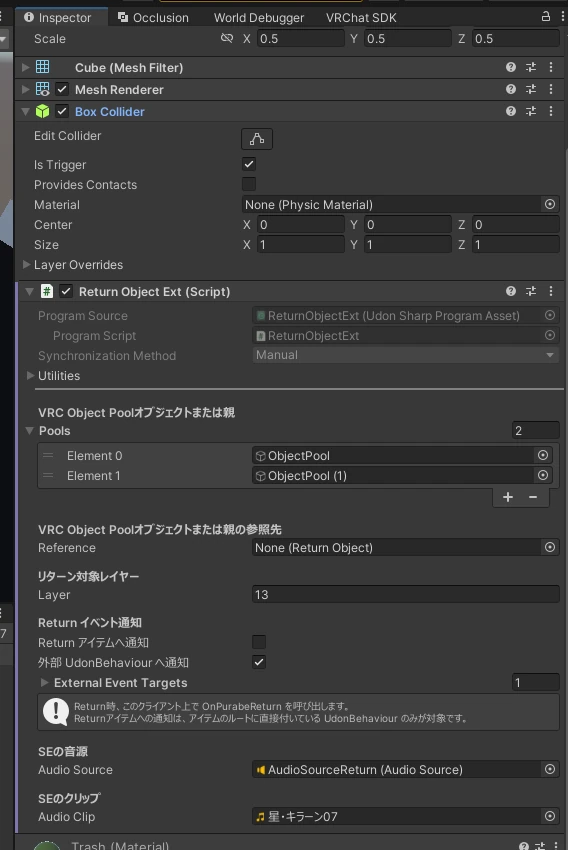
既定のLayerは 13 で、VRChatのPickupレイヤーを示します。
Object Spawn Extensionと関係のないPickupが同じレイヤーに設定されている場合、そのPickupがReturnトリガーへ入ると強制的にDropされてしまい、取り出せなくなります。意図しない反応を防ぐには、Return対象専用のレイヤーを使用してください。
専用レイヤーの作成方法は、PickupをSpawn対応にする をご覧ください。
複数のPoolを登録する
Pools には、次のどちらも登録できます。
VRCObjectPoolコンポーネントがあるGameObject- 複数の
VRCObjectPoolを子に持つ親GameObject
料理や飲み物など、種類ごとに VRCObjectPool を分ける場合は、空の親GameObject以下にまとめます。
ObjectSpawnPools
├─ FoodPool
├─ DrinkPool
└─ DessertPool
この例では、ObjectSpawnPools を Pools へ登録すると、その子階層にあるすべての VRCObjectPool がReturn対象になります。
別のReturnObjectと設定を共有する
複数のReturnトリガーで同じPool設定を使う場合は、Reference へ設定済みの ReturnObject または ReturnObjectExt を登録します。
Reference を使用すると、現在の Pools に加えて、参照先に設定された Pools も検索対象になります。現在の Pools を空にする場合は、Reference を設定してください。
動作確認
- Spawnスイッチからオブジェクトを表示する
- 表示したオブジェクトをReturnトリガーへ入れる
- PickupがDropされ、オブジェクトが非表示になることを確認する
Pickupが子階層にあるアイテムでは、複雑なPickupを設定する の手順でHelperコンポーネントを追加してください。
各項目の詳細は ReturnObjectExt の設定項目 をご覧ください。
必要に応じて、Resetスイッチを作る へ進んでください。